

Twee-factor-authenticatie (2FA) voegt een extra beveiligingslaag toe aan je WordPress-website. Met deze stappen kun je het eenvoudig instellen.
Stap 1: De plugin installeren
- Log in op je WordPress-dashboard (bijvoorbeeld via jouwwebsite.nl/wp-admin).
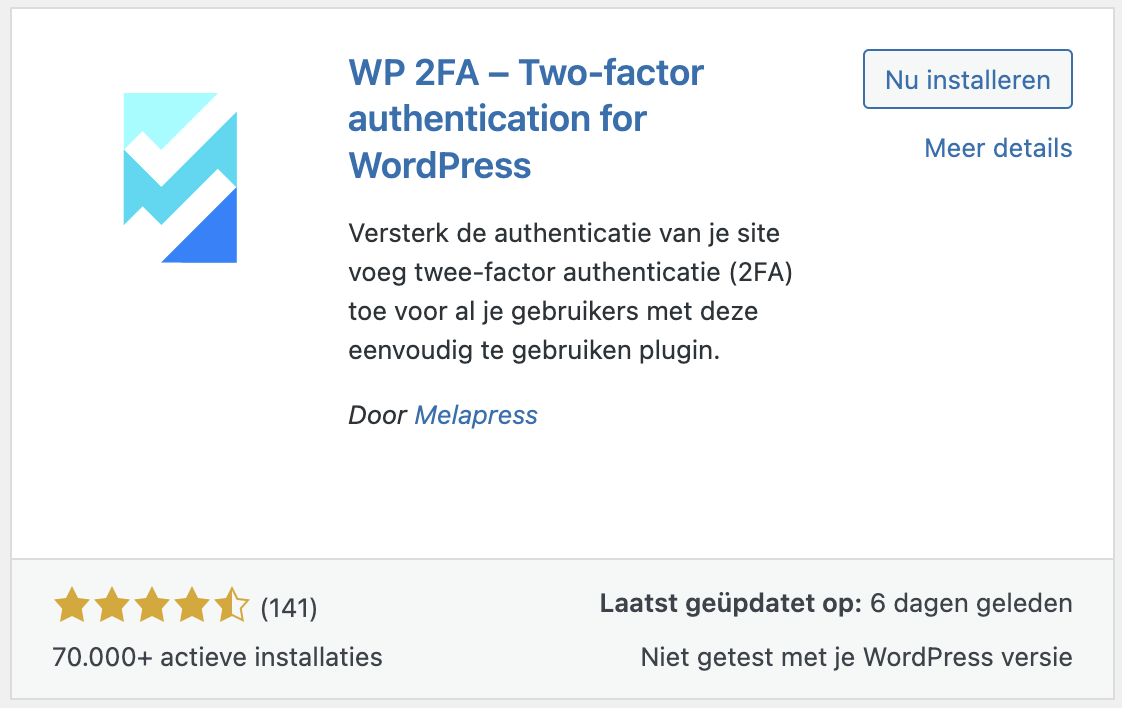
- Klik links in het menu op Plugins > Nieuwe plugin.
- Zoek bovenin in de zoekbalk naar WP 2FA.
- Klik bij de juiste plugin (WP 2FA – Two-factor authentication for WordPress) op Nu installeren.
- Klik daarna op Activeren.
Stap 2: De configuratiewizard starten
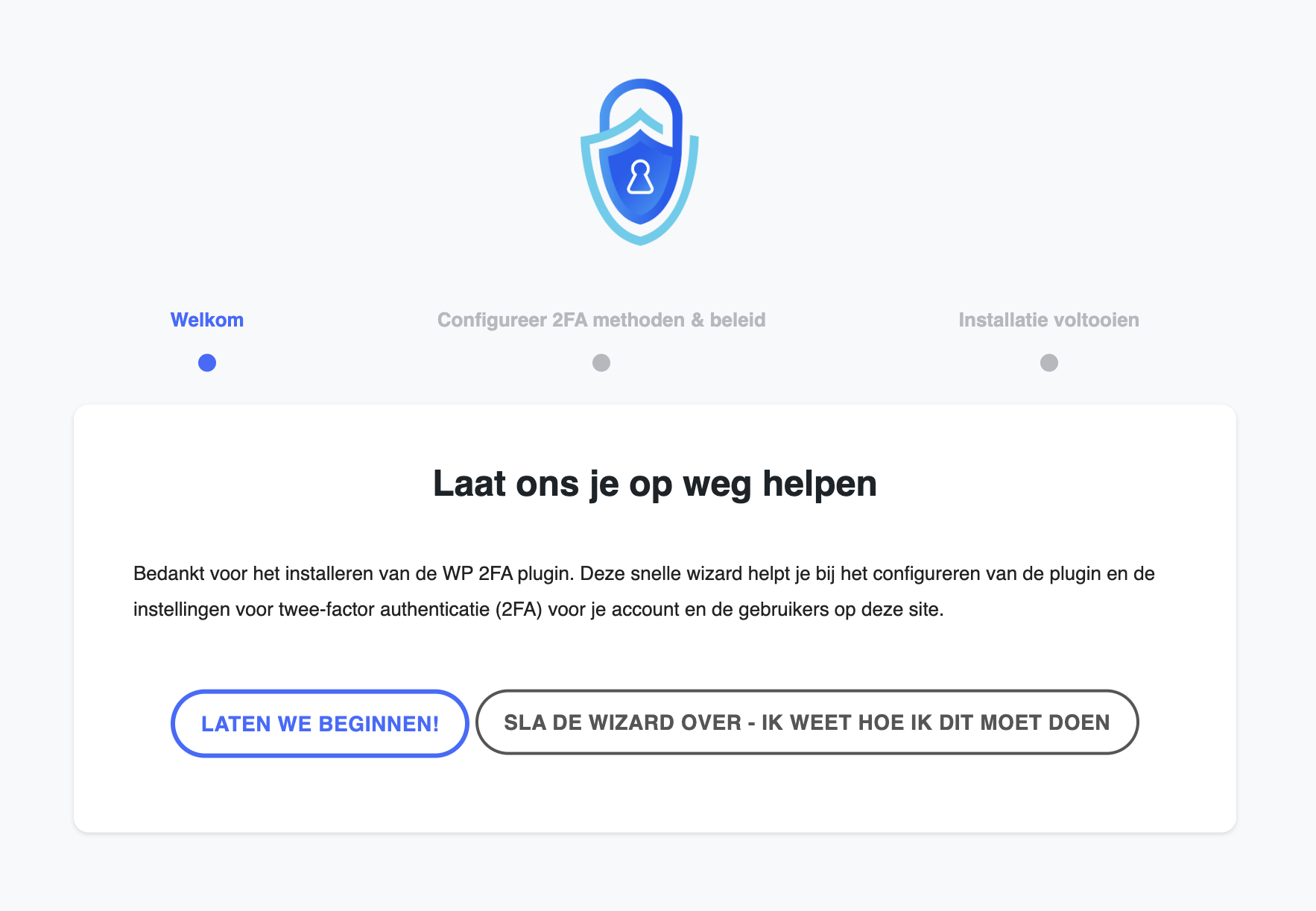
- Na activering verschijnt automatisch de Welkom bij WP 2FA-pagina. Klik op Configuratiewizard starten.
- Kies een verificatiemethode:
- QR-code (aanbevolen): Gebruik een app zoals Google Authenticator of Authy.
- E-mailcodes: Ontvang een code per e-mail als je inlogt. Kies wat voor jou het beste werkt. - Voor wie is 2FA?
- Wil je dat iedereen op de site verplicht 2FA gebruikt, of is het optioneel? Kies de optie die bij je situatie past. - Klik op Opslaan en doorgaan.

Stap 3: Twee-factor-authenticatie inschakelen voor jouw account
- Ga links in het menu naar Gebruikers > Jouw profiel.
- Zoek het onderdeel Two-factor authentication (2FA).
- Stel 2FA in:
QR-code methode:
- Open een authenticator-app op je telefoon (bijvoorbeeld Google Authenticator).
- Scan de QR-code die je ziet in je WordPress-dashboard.
- Voer de code in die door de app wordt gegenereerd en klik op Opslaan.
E-mail methode:
- Kies deze optie en sla op.
Stap 4: Testen of 2FA werkt
- Log uit van je WordPress-account.
- Log opnieuw in met je gebruikersnaam en wachtwoord.
- Je wordt gevraagd een extra code in te voeren. Controleer:
- Je authenticator-app (voor QR-codes).
- Je e-mail (voor e-mailcodes). - Voer de code in en klik op Inloggen.
Stap 5: Beheer en extra instellingen
Als beheerder kun je extra opties aanpassen:
- Ga naar Instellingen > WP 2FA.
- Hier kun je bepalen:
- Hoe lang codes geldig zijn.
- Welke gebruikersrollen verplicht 2FA moeten gebruiken.